
Consentimiento y Autorización
El formulario público que completa el paciente incluye siempre un aviso de privacidad, que no requiere configuración, y puede incluir además dos pasos de aceptación opcionales: una autorización de comunicación (por WhatsApp y correo electrónico) y un consentimiento informado en PDF. Estos dos se configuran desde Configuración → Formato HC: la autorización es única para todo el espacio de trabajo, mientras que el consentimiento en PDF se sube por cada tipo de formato. La aceptación de cada paciente queda registrada en su historia clínica.
Aviso de privacidad
Sección titulada «Aviso de privacidad»El aviso de privacidad se muestra automáticamente al abrir el formulario, antes de que el paciente pueda escribir cualquier respuesta, y explica quién es responsable de su información, quién la procesa, para qué se usa y de dónde salió su correo. No se configura: Aurora lo muestra siempre, en el idioma del formulario.
Cuando el paciente lo cierra con el botón “Entendido”, Aurora registra esa confirmación con su fecha y hora, su dirección IP y su navegador. Cerrarlo con la X no deja registro. Ver Formularios de Admisión de Pacientes para el detalle de lo que ve el paciente.
Autorización de comunicación
Sección titulada «Autorización de comunicación»Cómo configurarla
Sección titulada «Cómo configurarla»En la barra de herramientas de Configuración → Formato HC, el ícono de “Autorización de comunicación” abre un panel donde puedes editar o reemplazar el texto de la autorización. Si dejas el campo vacío, Aurora usa un texto por defecto en español. Es una configuración de todo el espacio de trabajo, no de un tipo de formato en particular.
Cómo la ve el paciente
Sección titulada «Cómo la ve el paciente»En el formulario público, el paciente ve una tarjeta de “Autorización de comunicación” justo encima del botón Enviar. Mientras no acepte la autorización, la casilla aparece sin marcar y el botón Enviar permanece deshabilitado.

Al hacer clic en el enlace “Leer y aceptar la autorización” se abre una ventana con el texto completo. El paciente lo lee y lo acepta con el botón “He leído y acepto”, o cierra con “Cancelar” si no desea aceptarlo.
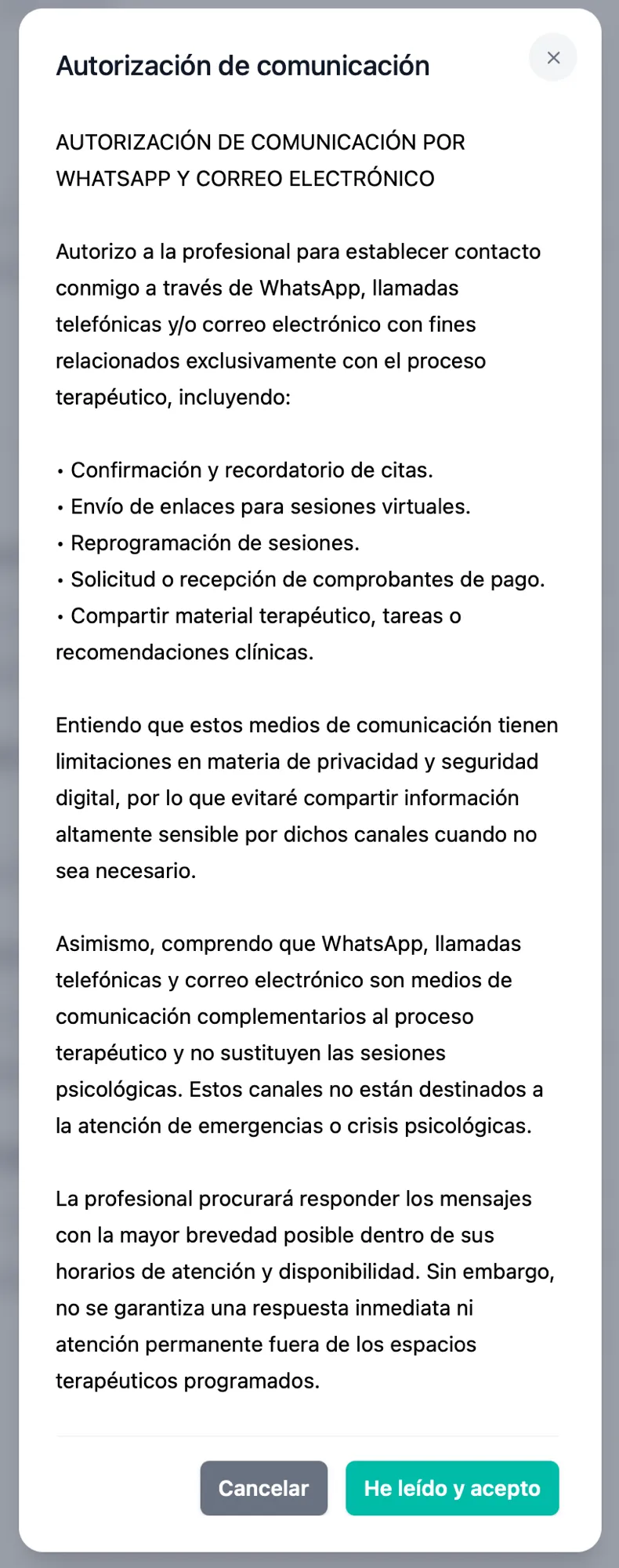
Una vez aceptada, la casilla queda marcada y el botón Enviar se habilita, de modo que el paciente puede completar el envío del formulario. La aceptación y su fecha y hora quedan guardadas como firma digital.

Consentimiento informado en PDF
Sección titulada «Consentimiento informado en PDF»Cómo configurarlo
Sección titulada «Cómo configurarlo»En la misma barra de herramientas, el ícono de “PDF de consentimiento” abre un panel para subir tu documento de consentimiento informado en PDF y, opcionalmente, agregar un mensaje corto que se muestra encima del enlace de descarga. Este paso es opcional: si no subes un PDF, la sección de consentimiento no aparece en el formulario.
El consentimiento pertenece al tipo de formato seleccionado, no a todo el espacio de trabajo: el que firma una pareja no es el mismo que firma el acudiente de un menor. Al cambiar de tipo con el selector, el panel muestra el PDF de ese tipo.
Cuando el tipo seleccionado todavía no tiene un PDF cargado, el ícono muestra un punto amarillo de advertencia y su descripción emergente lo indica. Es un aviso, no un bloqueo: puedes enviar formularios de ese tipo igual, solo que el paciente no verá una sección de consentimiento.
Cómo lo ve el paciente
Sección titulada «Cómo lo ve el paciente»En el formulario público, el paciente ve el mensaje (si lo agregaste) y un enlace “Descargar documento de consentimiento”. Las dos casillas de confirmación permanecen deshabilitadas hasta que el paciente abre el documento, y el formulario no se puede enviar hasta que marque ambas: que ha leído y comprendido el consentimiento, y que lo acepta de forma voluntaria.
El registro guarda la aceptación con su fecha y hora, la dirección IP del paciente y la versión exacta del PDF aceptado, formando un comprobante de consentimiento auditable.
Seguimiento en la historia clínica
Sección titulada «Seguimiento en la historia clínica»En el encabezado de la historia clínica del paciente verás insignias de estado: “Autorización aceptada / pendiente” (siempre visible) y “Consentimiento aceptado / pendiente” (visible solo cuando hay un PDF de consentimiento configurado), cada una con su fecha de aceptación.
Una vez aceptado el consentimiento, el enlace “Ver comprobante” abre un registro imprimible con el nombre del paciente, su correo, la fecha, la dirección IP, la versión del PDF y las declaraciones aceptadas.