
Asistente de Configuración Inicial
La primera vez que inicias sesión en Aurora, se abre automáticamente en tu Dashboard un asistente de configuración que te ayuda a preparar tu espacio de trabajo. Consta de 8 pasos breves, y no necesitas completarlos todos de una vez: mientras no lo cierres de forma permanente, retoma donde lo dejaste la próxima vez que inicies sesión.
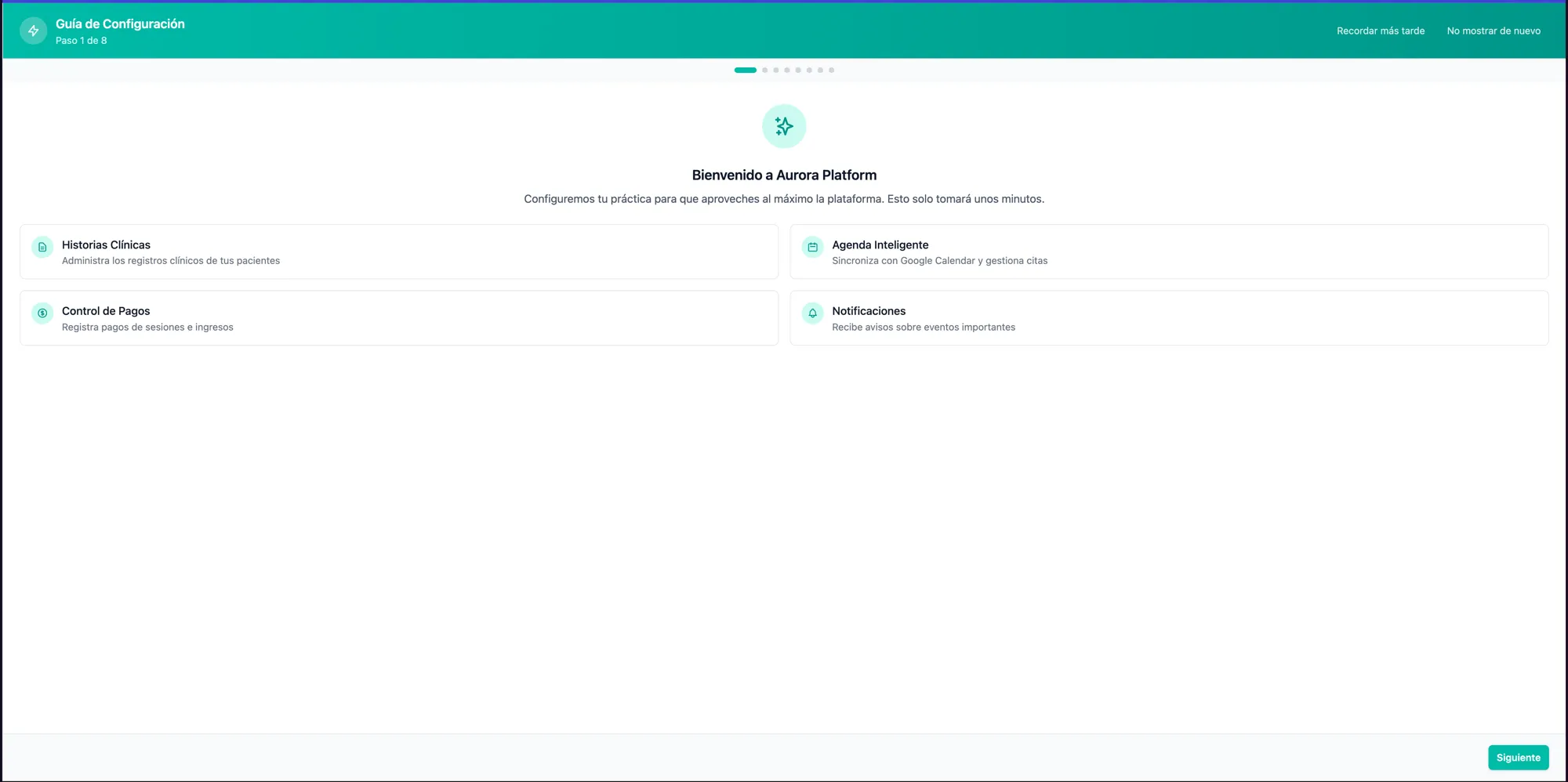
Bienvenida
Sección titulada «Bienvenida»Una breve introducción con un vistazo a lo que Aurora te ayuda a gestionar: historias clínicas, agenda, seguimiento de pagos y notificaciones. En este paso no se configura nada.
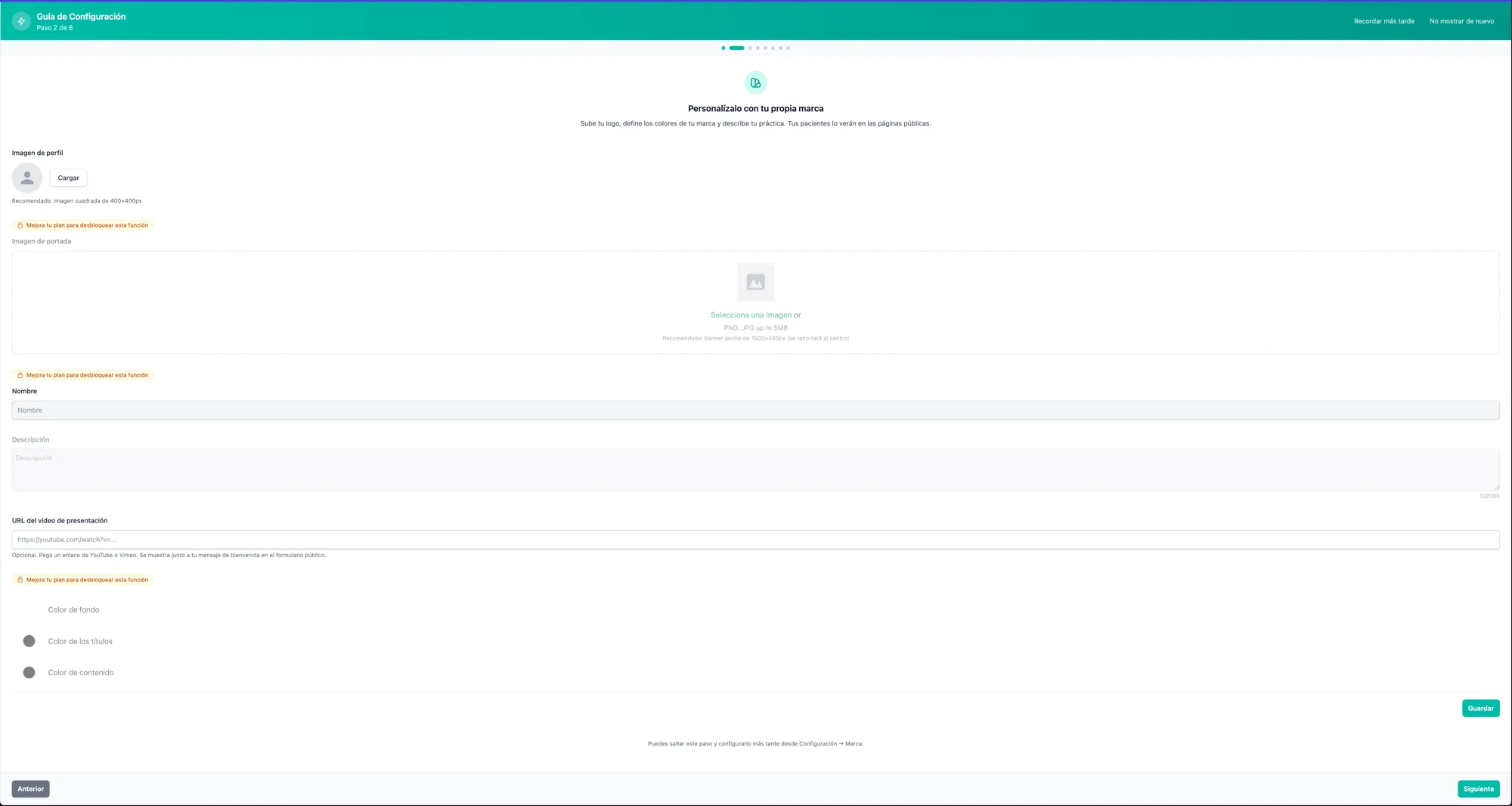
Personaliza tu marca
Sección titulada «Personaliza tu marca»Configura la imagen de tu clínica: una imagen de perfil y de portada, el nombre y descripción de tu clínica y los colores de marca. Es el mismo formulario que encontrarás después en Configuración, así que todo lo que definas aquí se puede cambiar en cualquier momento. Algunos campos pueden no estar disponibles según tu plan.
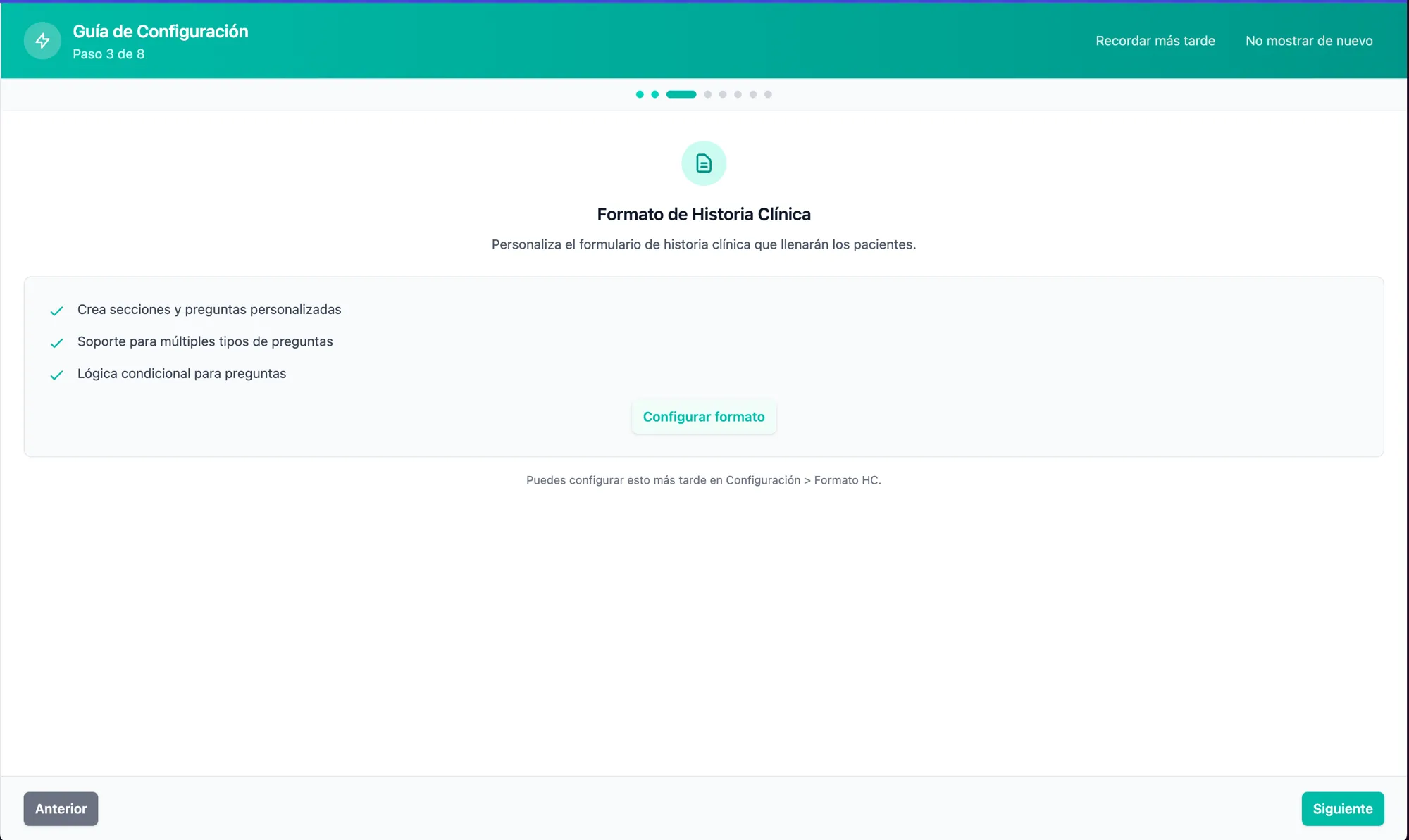
Formato de Historia Clínica
Sección titulada «Formato de Historia Clínica»Un resumen de lo que puedes hacer con los formatos de historia clínica: secciones y preguntas personalizadas, múltiples tipos de pregunta y lógica condicional. Este paso no configura nada por sí mismo; un botón “Configurar formato” te lleva a Configuración y Facturación para hacerlo.
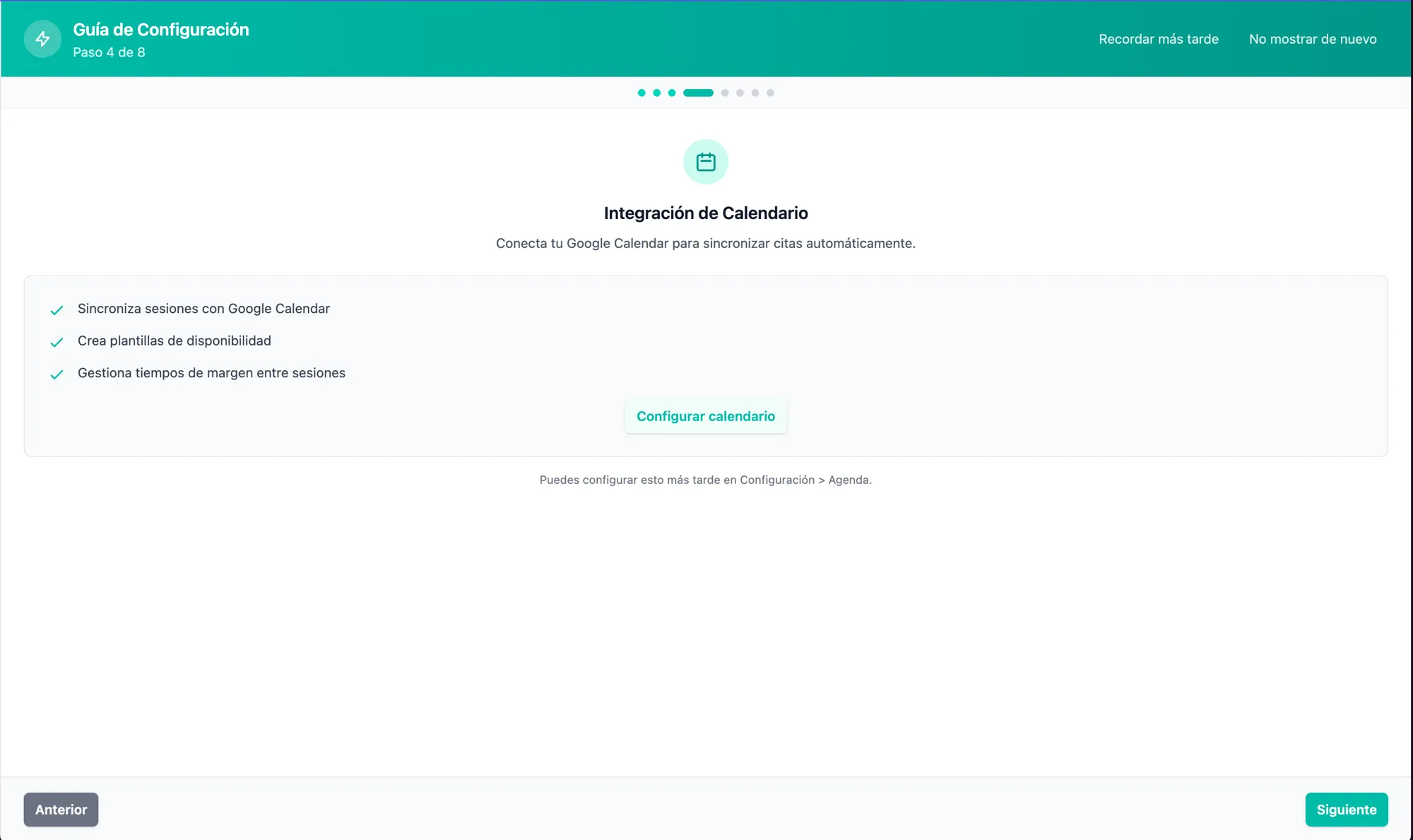
Integración de Calendario
Sección titulada «Integración de Calendario»Un resumen de las funciones de calendario de Aurora: sincronización con Google Calendar, plantillas de disponibilidad y tiempos de espera entre sesiones. Al igual que el paso anterior, este tampoco configura nada directamente; un botón “Configurar calendario” te lleva a Configuración y Facturación.
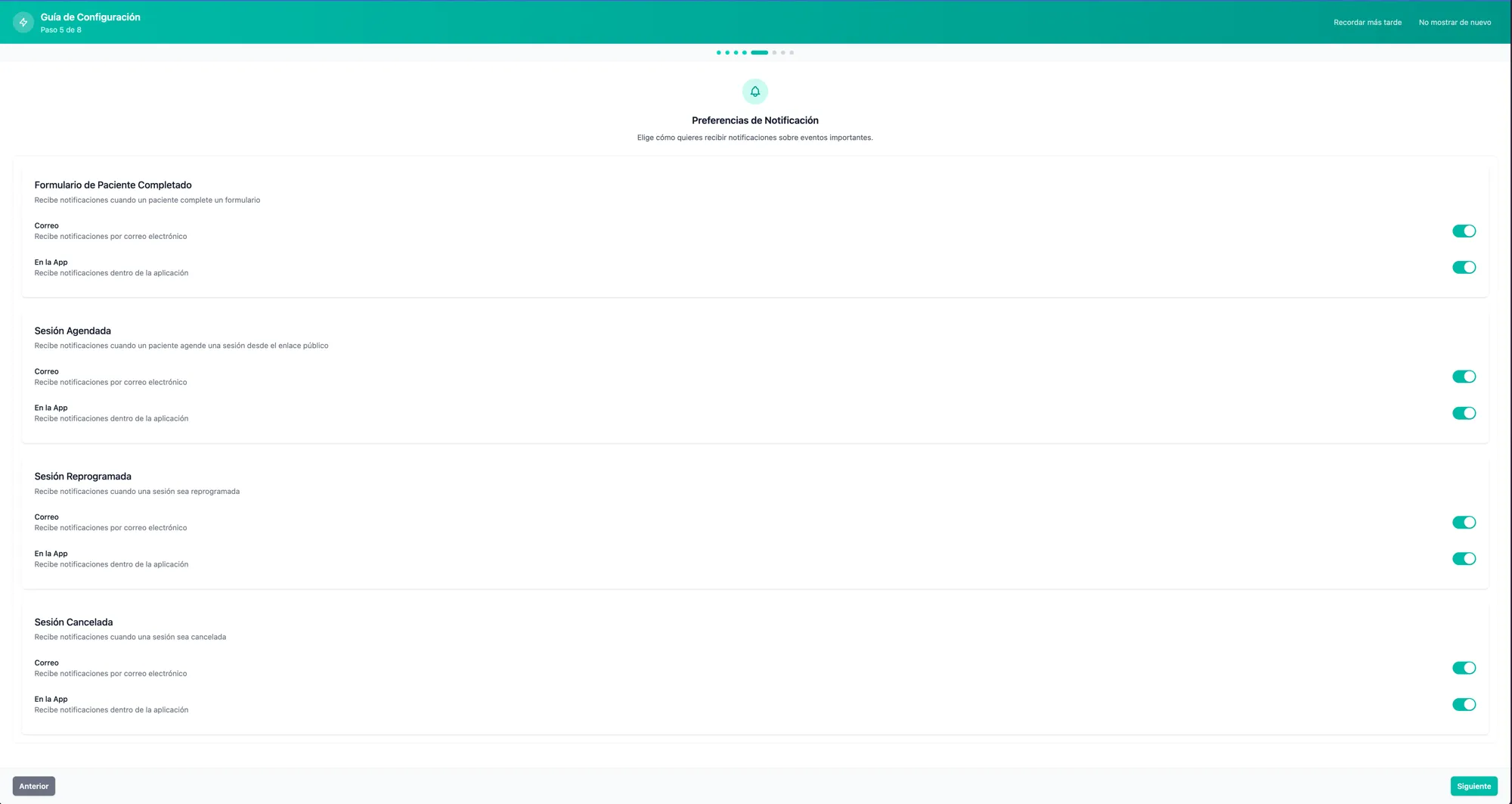
Preferencias de Notificación
Sección titulada «Preferencias de Notificación»Elige qué notificaciones quieres recibir y por qué medio. A diferencia de los dos pasos anteriores, este sí es un formulario real: tus elecciones se guardan apenas las haces.
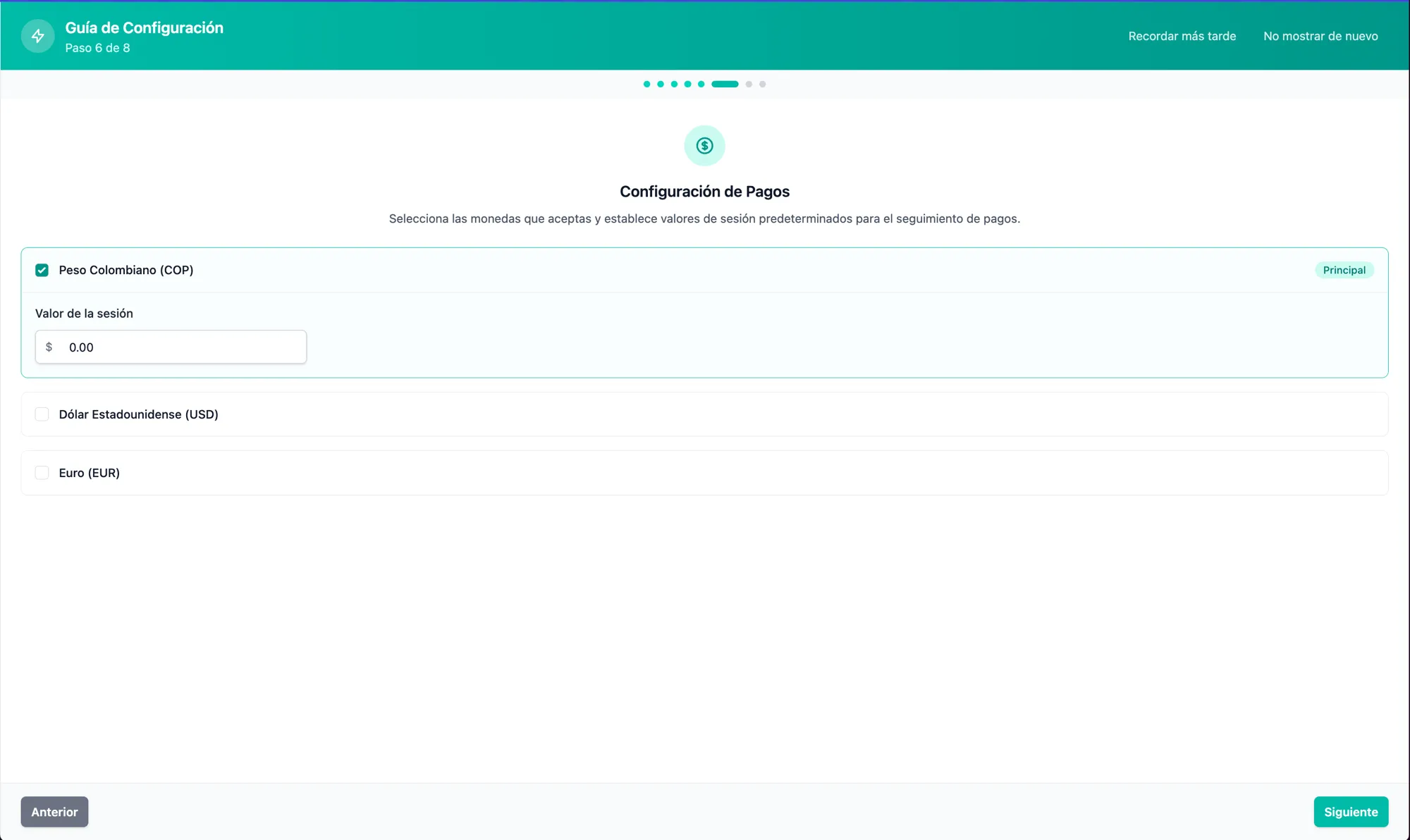
Configuración de Pagos
Sección titulada «Configuración de Pagos»Activa las monedas con las que trabajas (COP, USD, EUR), elige una moneda principal y define un valor de sesión por defecto para cada moneda que actives.
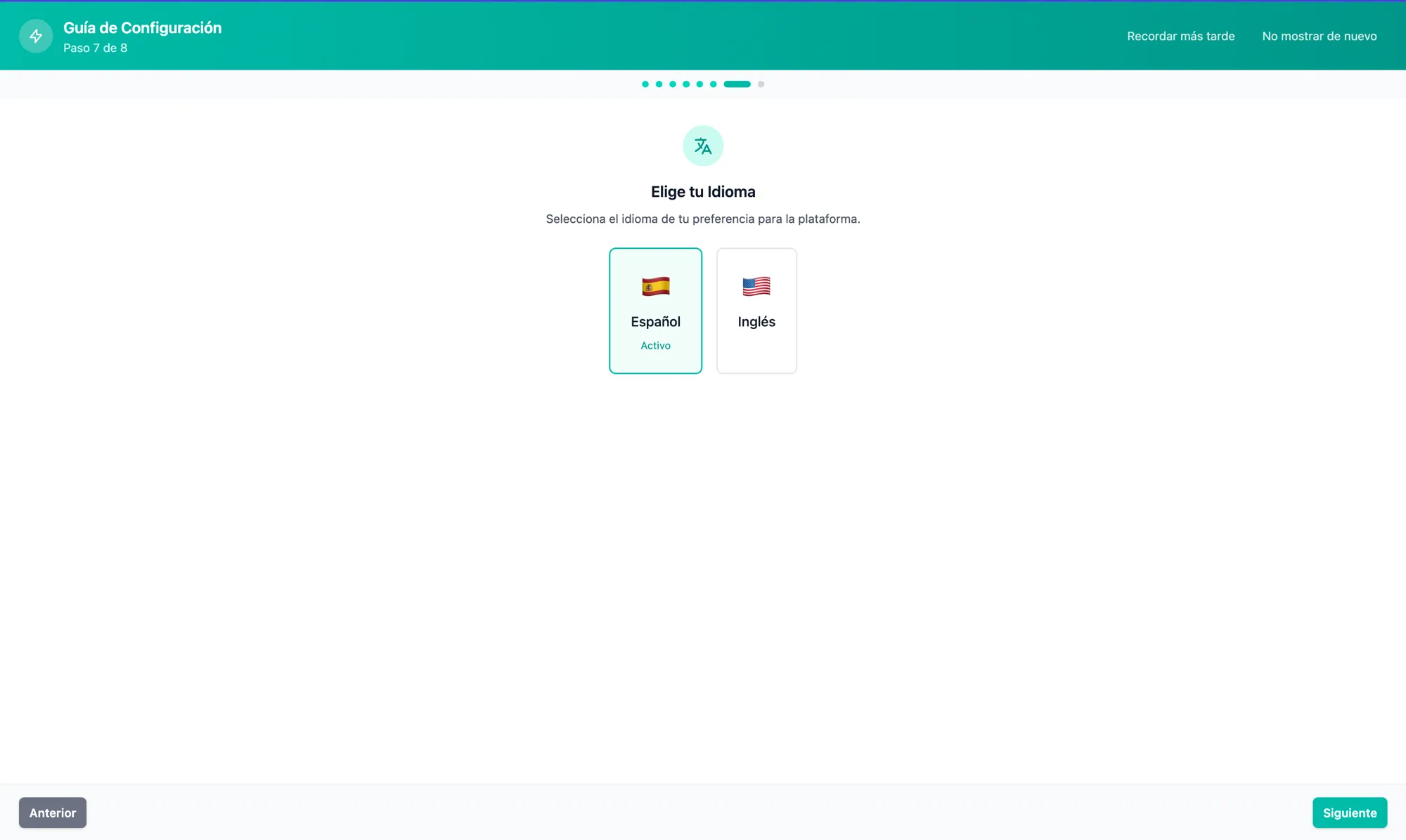
Elige español o inglés para la aplicación. Se aplica de inmediato.
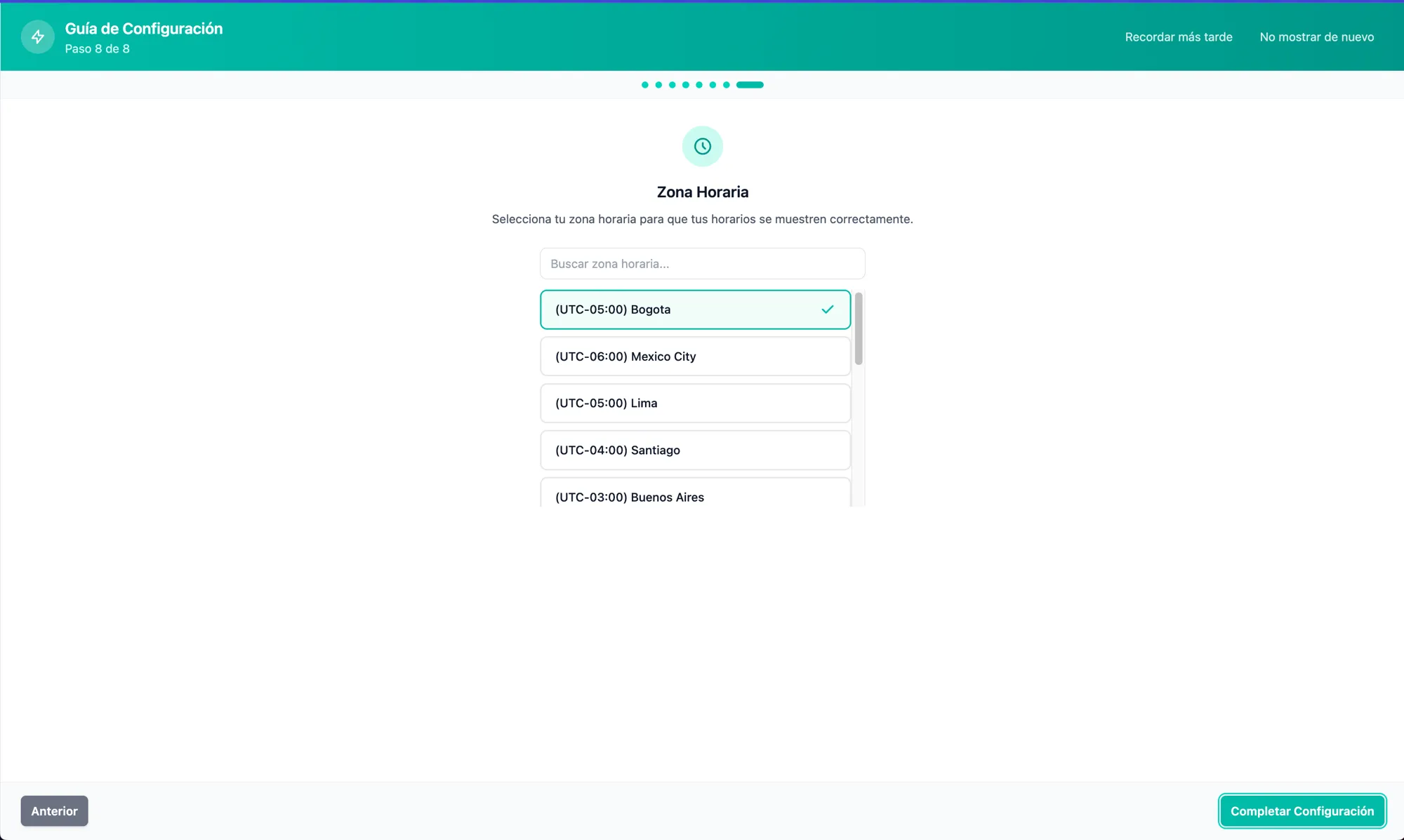
Zona Horaria
Sección titulada «Zona Horaria»Elige tu zona horaria de una lista buscable. Aurora detecta automáticamente la zona horaria de tu navegador y la selecciona por defecto.
Omitir o completar más tarde
Sección titulada «Omitir o completar más tarde»No puedes omitir un paso individual, pero no necesitas completar el asistente de una sola vez:
- Recordar más tarde cierra el asistente solo por esta sesión: volverá a aparecer la próxima vez que inicies sesión, ya que tu configuración sigue marcada como en progreso.
- No mostrar de nuevo cierra el asistente de forma permanente. No volverá a aparecer automáticamente después de esto.
- Cerrar el asistente de cualquier otra forma (el botón X o haciendo clic afuera) se comporta igual que “Recordar más tarde”.