
Múltiples Formatos de Historia Clínica
Un formato es el conjunto de secciones y preguntas que un paciente completa al llenar su historia clínica — esto es justamente lo que crea el registro de un paciente en Aurora una vez que lo envía. Un espacio de trabajo puede tener más de un tipo de formato (por ejemplo, uno para parejas, uno para niños, uno para adultos individuales), cada uno con sus propias preguntas y su propio historial de versiones publicadas.
Gestión de tipos de formato
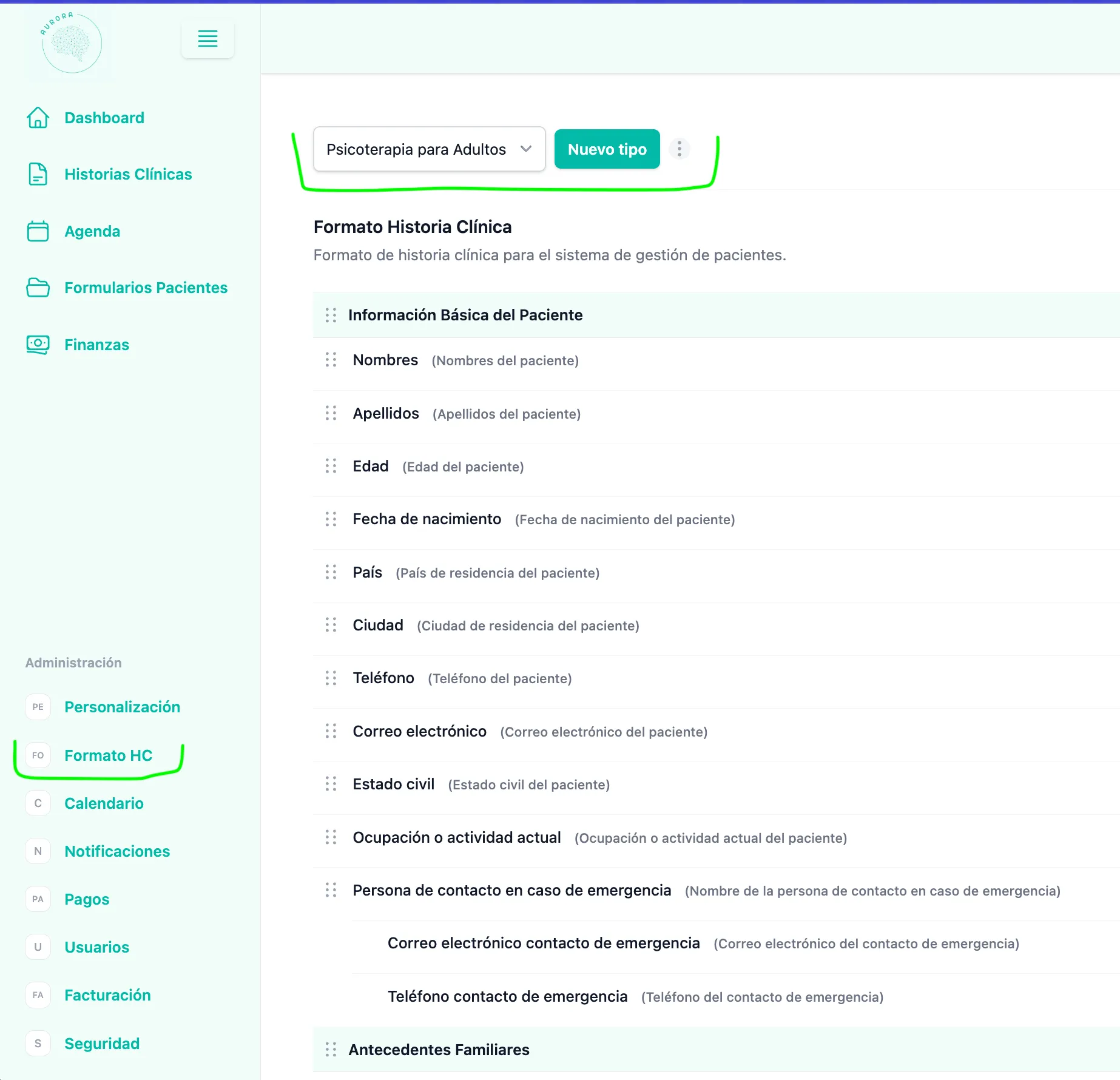
Sección titulada «Gestión de tipos de formato»Un menú desplegable te permite cambiar entre tus tipos de formato, junto a un botón para crear uno nuevo y un menú para renombrar o eliminar el que tengas seleccionado. Crear y renombrar usan el mismo formulario simple: solo un nombre para el tipo (por ejemplo, “Parejas”, “Niños”, “Adultos”). El tipo por defecto no se puede eliminar, así que no verás la opción de eliminarlo; eliminar cualquier otro tipo te pide confirmación, ya que elimina también todas sus secciones y preguntas.
Construcción de las preguntas
Sección titulada «Construcción de las preguntas»Cada formato se organiza en secciones, y cada sección contiene preguntas. Tanto las secciones como las preguntas se pueden reordenar arrastrándolas. Cada sección y pregunta también tiene un interruptor de visibilidad, para que puedas ocultar una sin eliminarla.
Las preguntas admiten varios tipos: texto corto, correo electrónico, número de teléfono, opción única, opción múltiple, fecha, hora, lista desplegable, texto largo, carga de archivo y país. Las preguntas basadas en opciones (opción única, opción múltiple, lista desplegable) te permiten agregar tantas opciones como necesites.
Preguntas condicionales
Sección titulada «Preguntas condicionales»Una pregunta puede configurarse para aparecer solo según la respuesta de otra pregunta — por ejemplo, mostrar “Nombre de la pareja” solo si “Estado civil” se respondió como “Casado(a)”. Eliges una pregunta padre y, para preguntas padre basadas en opciones, cuál opción y comparación debe activarla. Una pregunta solo puede depender de un padre, y una pregunta que ya tiene hijas propias no puede convertirse en hija de otra.
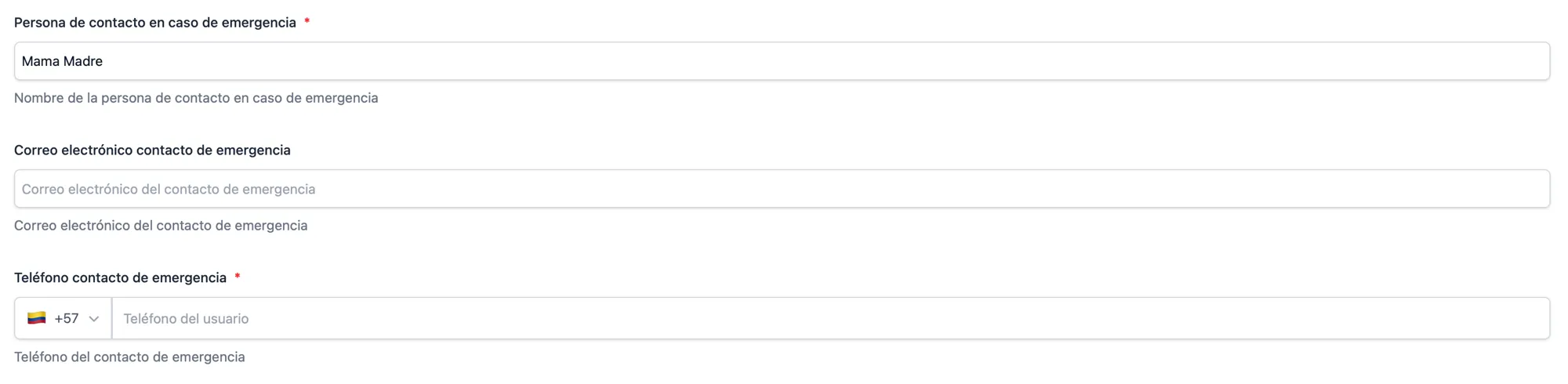
En el editor, las preguntas condicionales aparecen indentadas debajo de su pregunta padre. En este ejemplo, «Correo electrónico contacto de emergencia» y «Teléfono contacto de emergencia» dependen de «Persona de contacto en caso de emergencia», por lo que solo se mostrarán cuando esa pregunta se responda.

Así las ve el paciente en el formulario: las preguntas hijas aparecen bajo la pregunta padre una vez que se cumple la condición.
Publicar cambios
Sección titulada «Publicar cambios»Editar secciones o preguntas actualiza un borrador en vivo de inmediato: los pacientes todavía no ven nada de esto. En cuanto tengas cambios sin publicar, aparece una insignia y el botón “Publicar versión” se activa; publicar toma una instantánea del borrador como una nueva versión, que los nuevos formularios de pacientes usarán a partir de ese momento. Es seguro hacer clic en publicar aunque no haya cambios reales — Aurora simplemente te avisa que no había nada nuevo para publicar.
Puedes cambiar entre tu borrador y cualquier versión publicada anteriormente para revisarla (las versiones anteriores son de solo lectura), y previsualizar exactamente lo que un paciente vería para la que tengas seleccionada antes de publicar nada.
Editar una pregunta que los pacientes ya respondieron
Sección titulada «Editar una pregunta que los pacientes ya respondieron»Puedes reformular, ajustar o eliminar una pregunta incluso después de que algunos pacientes la hayan respondido. Nada de lo que hagas en el borrador cambia lo que ya quedó registrado: la historia clínica de cada paciente conserva el enunciado exacto que esa persona vio al llenar su formulario, y los formularios que ya enviaste siguen funcionando igual. Tu cambio llega a los nuevos pacientes cuando publiques una versión.
Algunas cosas permanecen fijas, y Aurora te lo indicará:
- El tipo de pregunta no se puede cambiar una vez creada. Crea una pregunta nueva si necesitas otro tipo.
- Las preguntas de información básica del paciente (nombre, correo, teléfono y el resto de la primera sección) no se pueden editar ni eliminar, porque Aurora las usa para identificar al paciente. Sí puedes ocultarlas.
- Una pregunta de la que dependen preguntas condicionales no se puede eliminar hasta que elimines o reasignes esas preguntas.
- Eliminar una pregunta que identifica al paciente está permitido, pero no podrás publicar ni enviar formularios hasta asignar ese rol a otra pregunta — y los formularios que ya estén en manos de un paciente fallarán al enviarse.
Carga masiva con CSV
Sección titulada «Carga masiva con CSV»Si quieres crear un tipo de formato con muchas preguntas, en lugar de agregarlas una por una puedes cargarlas todas de una vez desde un archivo CSV. En la barra de herramientas de Formato HC, el ícono de subir archivo abre el panel de importación, que te guía en tres pasos.
Paso 1 — Descarga la plantilla
Sección titulada «Paso 1 — Descarga la plantilla»El primer botón del panel descarga template_format_hc.csv. Trae la fila de encabezados y cuatro preguntas de ejemplo que, entre todas, usan todas las columnas (incluida una pregunta condicional), para que veas cómo se llena cada una. Reemplázalas por las tuyas: todo lo que dejes en el archivo se importa.
Ábrelo en Excel, Numbers o Google Sheets y guárdalo como CSV cuando termines. No importa si tu programa separa las columnas con comas o con punto y coma: Aurora acepta ambas.
Paso 2 — Llena una fila por pregunta
Sección titulada «Paso 2 — Llena una fila por pregunta»Cada fila del archivo es una pregunta. Las filas que comparten el mismo valor en la columna section quedan agrupadas en la misma sección, en el orden en que aparecen en el archivo.
| Columna | ¿Obligatoria? | Para qué sirve |
|---|---|---|
section | Sí | Título de la sección a la que pertenece la pregunta |
question | Sí | La pregunta que verá el paciente |
type | Sí | Tipo de campo (ver la lista de abajo) |
options | No | Opciones para RADIO, CHECKBOX y SELECT, separadas por | |
required | No | true o false — si el paciente debe responderla |
description | No | Texto de ayuda que aparece debajo de la pregunta |
section_description | No | Texto de ayuda que aparece debajo del título de la sección |
Los valores aceptados en type son: TEXT, TEXTAREA, EMAIL, PHONE, DATE, TIME, RADIO, CHECKBOX, SELECT, FILE y COUNTRY.
Preguntas condicionales (opcional)
Sección titulada «Preguntas condicionales (opcional)»Para que una pregunta aparezca solo cuando otra se responde de cierta forma, asigna una key corta a la pregunta padre y, en la pregunta hija, llena parent_key con esa key, condition_operator (por ejemplo EQUALS) y condition_value con la opción del padre que la activa:
key | question | type | options | parent_key | condition_operator | condition_value |
|---|---|---|---|---|---|---|
fuma | ¿Fuma? | RADIO | Sí|No | |||
| ¿Cuántos al día? | TEXT | fuma | EQUALS | Sí |
Paso 3 — Ponle nombre al tipo y sube el archivo
Sección titulada «Paso 3 — Ponle nombre al tipo y sube el archivo»Escribe el nombre del nuevo tipo de formato (por ejemplo “Parejas”), selecciona el archivo y confirma. Aurora crea el formato con la sección de información básica del paciente ya incluida (igual que al crear un tipo nuevo) y agrega después las secciones y preguntas de tu archivo.
Si alguna fila tiene un error (un tipo inválido, una opción faltante, una referencia condicional que no coincide), Aurora no crea nada: el panel se queda abierto y te muestra un mensaje indicando la fila del problema para que la corrijas y vuelvas a intentar.
Consentimiento por tipo
Sección titulada «Consentimiento por tipo»Cada tipo de formato lleva su propio PDF de consentimiento y su propio mensaje, porque el consentimiento que firma una pareja no es el mismo que firma el acudiente de un menor. Se suben desde el ícono de “PDF de consentimiento” en la misma barra de herramientas, y siempre aplican al tipo que tengas seleccionado.
Cuando un tipo todavía no tiene consentimiento cargado, ese ícono muestra un punto amarillo de advertencia. Ver Consentimiento y Autorización.
Video de presentación por tipo
Sección titulada «Video de presentación por tipo»Por la misma razón, el video de presentación que el paciente ve junto a tu saludo en el formulario público también pertenece a cada tipo: el video con el que recibes a una pareja no es el mismo con el que recibes al acudiente de un menor.
Se configura desde el ícono de “Video de presentación” en la barra de herramientas de Formato HC, y aplica al tipo que tengas seleccionado. Pega un enlace de YouTube o Vimeo; si dejas el campo vacío y guardas, el video se quita de ese tipo. Es opcional: un tipo sin video simplemente muestra el saludo.
Antes este video era un ajuste de marca único para todo el espacio de trabajo. Al pasar a configurarse por tipo, tu video anterior se copió a todos tus tipos de formato, así que tus pacientes siguen viendo lo mismo hasta que lo cambies.
Límites del plan
Sección titulada «Límites del plan»La cantidad de tipos de formato que puedes crear depende de tu plan:
- Prueba: 1 tipo de formato
- Básico: 3 tipos de formato
- Pro: tipos de formato ilimitados
Si intentas crear uno más allá del límite de tu plan, verás un aviso para mejorar tu plan.
Próximos pasos
Sección titulada «Próximos pasos»Identificación del paciente
Sección titulada «Identificación del paciente»Cuando un paciente envía el formulario, Aurora crea automáticamente su historia clínica. Para lograrlo necesita tres datos: el nombre, un correo de contacto y un teléfono de contacto.
Aurora no puede adivinar cuáles de tus preguntas contienen esos datos, sobre todo si personalizaste el formato. Por eso debes indicárselo desde el ícono de Identificación del paciente en la barra de herramientas de Format HC.
Verás la lista de preguntas activas del formato y, junto a cada una, un selector para marcarla como:
- Nombre completo del paciente — si pides nombre y apellidos en un solo campo.
- Nombres del paciente / Apellidos del paciente — si los pides por separado.
- Correo de contacto
- Teléfono de contacto
Arriba se muestran tres indicadores (Nombre, Correo, Teléfono) que se ponen en verde cuando ya asignaste cada dato.
Formatos para menores de edad
Sección titulada «Formatos para menores de edad»Si atiendes niños o adolescentes, el paciente normalmente no tiene correo ni teléfono propios: los datos de contacto son los del acudiente. Eso está bien. Marca la pregunta del nombre del niño o niña como nombre del paciente, y las preguntas de correo y teléfono del acudiente como los datos de contacto.
Ten en cuenta que el tipo de la pregunta no importa para esto. Si creaste “Teléfono celular” como una pregunta de texto normal, puedes marcarla igual como teléfono de contacto sin necesidad de volver a crearla.
¿Un formulario antiguo que nunca creó la historia clínica?
Sección titulada «¿Un formulario antiguo que nunca creó la historia clínica?»Si un paciente te dice que llenó el formulario pero nunca apareció su historia clínica, sus respuestas no se perdieron. Quedaron guardadas y podemos recuperarlas.
Escríbenos indicando el nombre del paciente y aproximadamente cuándo le enviaste el formulario, y nosotros restauramos el registro.
Esto solo puede ocurrir con formularios enviados antes de que existiera la identificación del paciente. Los que envíes de ahora en adelante no pueden quedar en ese estado.